


把 Live-QR 部署到自己的服务器:扫码即传的实时二维码
逛 GitHub 时看到一个很有意思的小工具:Live-QR。它解决的问题很具体——手机扫了一个二维码,想把里面的内容弄到电脑上,通常要复制、发文件、或者手动输入。Live-QR 让手机当扫描器,电脑当显示器:手机扫码后,文本经服务器实时推送到观看端,观看端立刻重绘成二维码。
项目地址:https://github.com/Dynesshely/Live-QR,协议 AGPL-3.0。
我把它部署到了自己的服务器:https://qr.julyrain.top。
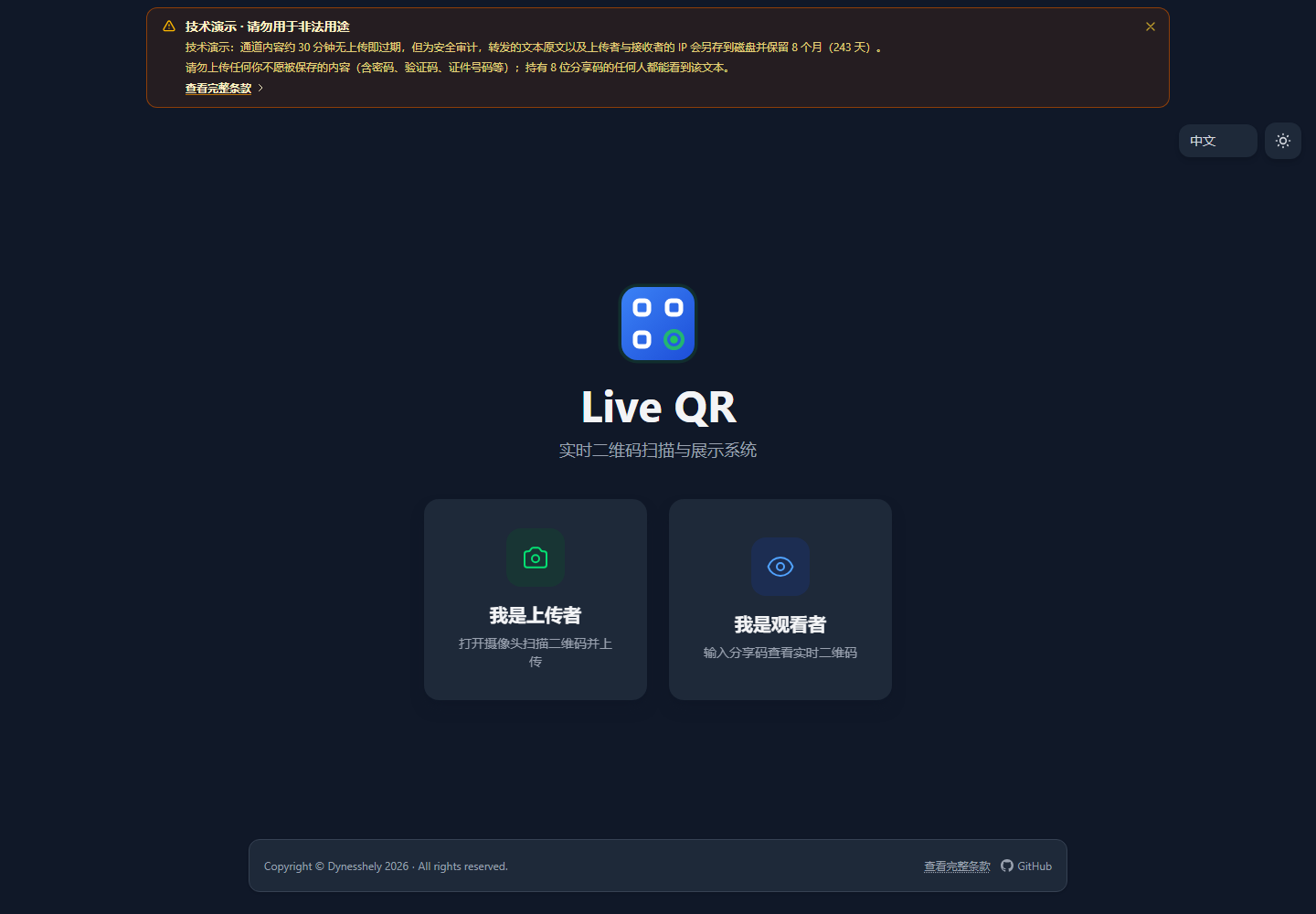
它是什么
- 上传端:手机浏览器打开网站,调用摄像头扫描二维码,用
jsQR解码成文本,通过POST /api/upload发给服务器; - 观看端:输入 8 位分享码,建立 WebSocket 连接,实时接收文本并用
qrcode重新渲染成二维码; - 服务器:Node.js 22 + Express 5 +
ws,纯内存存储(Map<string, ChannelState>),没有数据库。
适合的场景:把手机里的链接、配置、一段文字快速“投”到电脑屏幕上,或者反过来把电脑上的内容变成二维码给手机扫。
技术栈
| 层级 | 技术 |
|---|---|
| 后端 | Node.js 22 + Express 5 + ws |
| 前端 | Vue 3 + Vite 6 + Tailwind CSS 4 |
| 二维码 | jsQR(解码)+ qrcode(生成) |
| 反代 | Caddy(安全头 + 压缩) |
| 容器 | Docker 三阶段构建,Node 22 Alpine + Caddy + tini,非 root(uid 10001) |
| 存储 | 纯内存 + 磁盘审计日志 |
部署过程
1. 域名
给我的域名加了一条 A 记录:
qr.julyrain.top A <服务器IP>还是用之前的火山引擎 DNS 脚本(node scripts/volc-dns.mjs add-a julyrain.top qr <服务器IP>),几秒钟就生效了。
2. 把代码弄上服务器
服务器访问 GitHub 不太稳定,所以没有直接在服务器上 git clone,而是本地克隆后打包上传:
git clone --depth 1 https://github.com/Dynesshely/Live-QR.gittar -czf live-qr.tar.gz Live-QRscp live-qr.tar.gz <用户>@<服务器>:/tmp/然后在服务器上解压到 /opt/Live-QR。
3. Docker 构建
项目自带 docker-compose.yml,默认宿主机 41606 → 容器 80:
cd /opt/Live-QRsudo docker compose up -d --build这一步在 1.6G 内存的小机器上非常慢,构建期间 SSH 一度卡在 banner 交换阶段,负载飙到 13,等了二十多分钟才恢复。如果机器内存小,建议先加 swap,或者本地构建好镜像再传上去。
4. 踩坑:CRLF 让容器起不来
构建完成后容器一直 Restarting (127),日志是:
[FATAL tini] exec /entrypoint.sh failed: No such file or directory查了一下 entrypoint.sh,发现是 Windows 下克隆的文件带了 CRLF:
#!/bin/sh^M$/bin/sh\r 找不到,于是 exec 失败。解决很简单:
sudo sed -i 's/\r$//' entrypoint.sh Caddyfile Dockerfile docker-compose.ymlsudo docker compose up -d --buildLinux 上直接 clone 不会有这个问题,只有从 Windows 打包上传才会踩到。
5. nginx 反代 + HTTPS
容器内的 Caddy 只监听 80,TLS 交给外层。我加了一个 nginx 站点,重点是 /ws 要带 WebSocket 升级头:
server { listen 80; server_name qr.julyrain.top;
location /ws { proxy_pass http://127.0.0.1:41606; proxy_http_version 1.1; proxy_set_header Upgrade $http_upgrade; proxy_set_header Connection "upgrade"; proxy_read_timeout 3600s; }
location / { proxy_pass http://127.0.0.1:41606; proxy_set_header Host $host; proxy_set_header X-Forwarded-For $proxy_add_x_forwarded_for; }}然后 certbot --nginx -d qr.julyrain.top 签发证书并自动加 301 跳转。
验证
curl https://qr.julyrain.top/api/health# {"status":"ok"}
curl -X POST https://qr.julyrain.top/api/channel/create# {"code":201,"data":{"shareCode":"33737310",...}}
curl "https://qr.julyrain.top/api/channel/verify?shareCode=33737310"# {"code":200,"valid":true,...}WebSocket 握手也验证过,返回 101 Switching Protocols。
使用方式
- 手机打开 https://qr.julyrain.top,选「我是上传者」,授权摄像头;
- 扫描一个二维码,页面会显示 8 位分享码;
- 电脑打开同一个站点,选「我是观看者」,输入分享码;
- 手机再扫新的二维码,电脑端实时重绘。
几个注意事项
- 纯内存存储:通道内容约 30 分钟无上传自动过期,容器重启就没了;
- 审计日志:服务端会把上传的明文文本、上传者/观看者 IP 写入磁盘日志,保留 243 天(可在
.env调整),所以不要传密码、验证码、证件号这类敏感信息; - 分享码就是访问凭证:拿到 8 位码的人都能看到内容;
- 合规:README 里明确写了,公网部署的备案、日志留存、内容审核义务由部署者承担。我这边是个人自用,站点也保留了项目自带的三层合规提示;
- 资源占用:容器很小,内存几十 MB 级别,主要压力在构建阶段。
小结
Live-QR 是个完成度很高的小项目:前端交互顺、后端够用、Docker 打包也规范。部署本身不复杂,真正的坑是「Windows 换行符」和「小内存机器构建」这两个环境问题,和项目代码无关。
现在它跑在 https://qr.julyrain.top,感兴趣可以试试扫码投屏的效果。
文章分享
如果这篇文章对你有帮助,欢迎分享给更多人!